iOS 18 Nutzungstipps: Verbesserung der Effizienz und Optimierung der Erfahrung
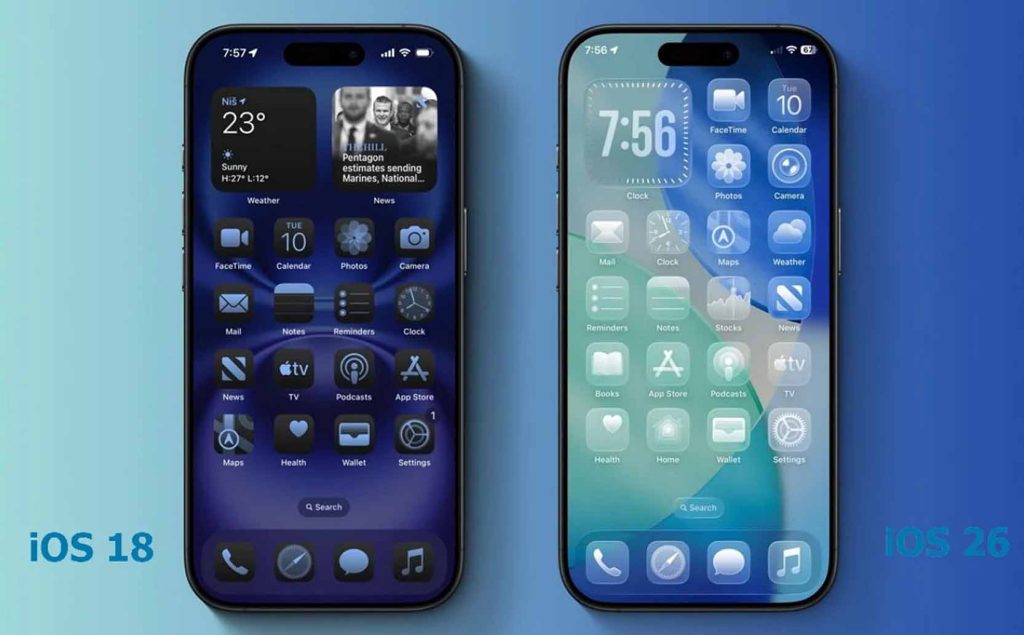
iOS 18 ist das neueste Betriebssystem von Apple und bringt viele spannende neue Funktionen und Verbesserungen mit sich. Ob für den täglichen Gebrauch oder zur Steigerung der Arbeitsproduktivität, iOS 18 bietet viele nützliche Tipps und Funktionen. In diesem Artikel teile ich einige iOS 18 Nutzungstipps, die dir helfen, diese neuen Funktionen optimal zu nutzen und deine Geräteerfahrung zu verbessern.
1. Intelligenter Sperrbildschirm und Benachrichtigungsverwaltung
1. Anpassung des Sperrbildschirms
iOS 18 bietet mehr Flexibilität bei der Anpassung des Sperrbildschirms. Du kannst jetzt den Hintergrund, den Uhrzeit-Stil und Widgets einfach ändern. Durch langes Drücken auf den Sperrbildschirm kannst du in den Bearbeitungsmodus wechseln, verschiedene Hintergrundbilder auswählen, den Stil der Uhr anpassen und sogar Widgets hinzufügen, die dir helfen, schnell auf wichtige Informationen zuzugreifen.
Tipp: Du kannst verschiedene Sperrbildschirmstile für unterschiedliche Szenarien einrichten, zum Beispiel könnte dein „Arbeitsmodus“ Kalender- und E-Mail-Erinnerungen anzeigen, während der „Freizeitmodus“ Wetter- oder Fitnessdaten zeigt. So hast du bei jeder Entsperrung deines Geräts die wichtigsten Informationen sofort im Blick.
2. Präzise Steuerung von Benachrichtigungen
iOS 18 hat das Benachrichtigungsmanagement ebenfalls verbessert. Mit der Funktion „Fokusmodus“ kannst du Benachrichtigungen in verschiedenen Situationen priorisieren und verwalten. Zum Beispiel kannst du während der Arbeit nur Benachrichtigungen von arbeitsbezogenen Apps erhalten, während in der Freizeit nur Benachrichtigungen aus sozialen Medien oder Unterhaltungs-Apps angezeigt werden.
Tipp: Gehe in „Einstellungen“ -> „Fokusmodus“ und richte mehrere benutzerdefinierte Modi ein. Wähle aus, welche Apps und Kontakte dich stören dürfen, und stummschalte die restlichen, um deine Konzentration zu bewahren.
2. Verbesserte Datenschutz- und Sicherheitsfunktionen
1. App-Datenschutzbericht
iOS 18 hat den Datenschutz weiter verbessert und bietet jetzt die Funktion „App-Datenschutzbericht“. Diese Funktion zeigt dir an, wie jede App deine persönlichen Daten nutzt, z. B. Standort, Mikrofon und Kamera. Du kannst diese Informationen in den „Einstellungen“ -> „Datenschutz“ einsehen und die Berechtigungen nach Bedarf anpassen.
Tipp: Überprüfe regelmäßig den App-Datenschutzbericht, um zu erfahren, welche Apps häufig auf deine persönlichen Daten zugreifen. Du kannst dann unnötige Berechtigungen widerrufen, um deine Privatsphäre besser zu schützen.
2. Datenschutzisolierung und Datenverschlüsselung
iOS 18 bietet noch mehr Datenschutz, indem es Daten zwischen Apps isoliert und verschlüsselt. Beispielsweise stellt Safari sicher, dass Websites nicht auf deine Browser-Historie oder andere Daten zugreifen können, während du im Internet surfst.
Tipp: Aktiviere die „Datenschutzisolierung“, um sicherzustellen, dass keine App auf Daten anderer Apps zugreift, und überprüfe bei jeder neuen App-Installation genau, welche Berechtigungen sie anfordert.
3. Verbesserte Multitasking- und Produktivitätsfunktionen
1. Multitasking und Split-View
iOS 18 bietet auf iPads und kompatiblen Geräten eine noch flüssigere Multitasking-Funktion. Du kannst jetzt die Split-View-Funktion nutzen, um mehrere Apps gleichzeitig zu öffnen, was deine Produktivität steigert. In den „Einstellungen“ kannst du auch die Funktionen „Bild-in-Bild“ und Split-View aktivieren, um mehrere Apps gleichzeitig zu verwenden.
Tipp: Ziehe eine App in den Split-View-Modus, um mehrere Apps gleichzeitig zu nutzen. So kannst du zum Beispiel E-Mails und Dokumente gleichzeitig anzeigen oder zwischen verschiedenen Apps hin- und herwechseln, ohne die Arbeit zu unterbrechen.
2. Verbesserte Notizen-App
Die „Notizen“-App in iOS 18 wurde ebenfalls verbessert und bietet nun mehr Formatierungsoptionen sowie die Möglichkeit, Bilder und handschriftliche Notizen hinzuzufügen. Du kannst jetzt auch deine Notizen nach Themen und Projekten organisieren und sie so besser verwalten.
Tipp: Nutze die Scan-Funktion in der „Notizen“-App, um schnell Dokumente, Visitenkarten oder handgeschriebene Notizen zu scannen und in Text umzuwandeln. Das spart Zeit und sorgt für eine bessere Organisation.
4. Verbesserte Kamera- und Fotomanagement-Funktionen
1. Tiefensteuerung und KI-Verbesserung
iOS 18 bietet neue, intelligente Fotofunktionen wie KI-basierte Automatik-Optimierung und Tiefenkontrolle. Mit der AI-gesteuerten Verbesserung erkennt die Kamera automatisch, welcher Szenentyp du fotografierst, und passt die Kameraeinstellungen entsprechend an.
Tipp: Beim Fotografieren von Porträts kannst du die Tiefensteuerung nach der Aufnahme anpassen, um einen verschwommenen Hintergrund zu erzielen. So erhältst du professionelle Ergebnisse, auch ohne tiefgehende Fotokenntnisse.
2. Echtzeit-Foto- und Video-Editing
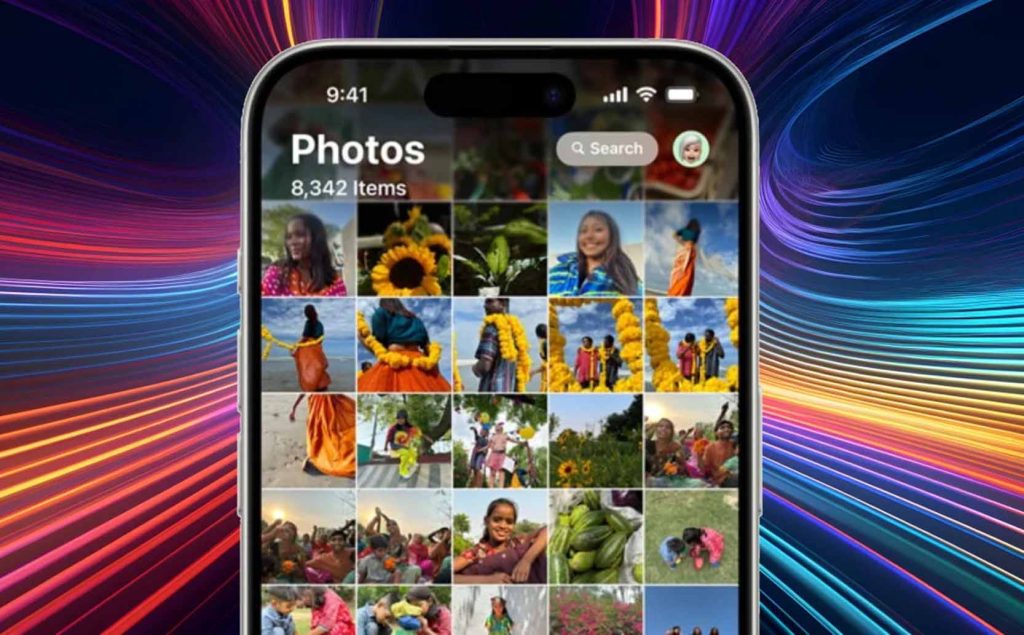
iOS 18 ermöglicht dir, Fotos und Videos direkt in der Fotos-App zu bearbeiten, ohne die App verlassen zu müssen. Du kannst jetzt Bilder zuschneiden, Filter anwenden und Farbkorrekturen durchführen, ohne in den Bearbeitungsmodus zu wechseln.
Tipp: Nutze die neuen intelligenten Kategorisierungsfunktionen, um deine Fotos automatisch nach Ort, Ereignis oder Thema zu organisieren. So findest du schnell die gesuchten Bilder, ohne lange durch deine Bibliothek scrollen zu müssen.
5. Verbesserte Siri- und Sprachsteuerung
1. Mehr Aufgaben mit Siri erledigen
Siri in iOS 18 unterstützt jetzt komplexere Sprachbefehle. Du kannst Siri jetzt bitten, mehrere Aktionen gleichzeitig auszuführen. Zum Beispiel kann Siri gleichzeitig Navigation starten, Erinnerungen setzen und Musik abspielen.
Tipp: Kombiniere Siri mit der Funktion „Kurzbefehle“, um benutzerdefinierte Sprachbefehle zu erstellen, die mehrere Aufgaben gleichzeitig erledigen. Zum Beispiel kannst du mit dem Befehl „Entspannungsmodus“ dein Handy stummschalten, die Beleuchtung dimmen und entspannende Musik starten.
2. Sprachmemo automatisch organisieren und kategorisieren
Die Sprachmemo-App wurde ebenfalls verbessert und kann nun die aufgenommenen Memos automatisch kategorisieren und nach Themen oder Schlüsselwörtern markieren. Dadurch kannst du deine Aufnahmen einfach durchsuchen und verwalten.
Tipp: Nutze die automatische Kategorisierungsfunktion, um deine Meeting-Notizen, Sprachnachrichten und Audioaufzeichnungen effizient zu verwalten. So hast du alle wichtigen Informationen immer griffbereit.
6. Smart Home und IoT-Integration
1. Smarte Home-Steuerung
Die „Home“-App in iOS 18 bietet mehr Steueroptionen für deine Smart-Home-Geräte und ermöglicht es dir, noch detailliertere Szenarien zu erstellen. Du kannst Geräte mit Siri oder über das Kontrollzentrum steuern und z. B. dein Licht, Thermostat und deine Türschlösser verwalten.
Tipp: Nutze die „Automatisierung“-Funktion, um Geräte zu bestimmten Zeiten oder bei bestimmten Bedingungen automatisch zu steuern. Du kannst beispielsweise eine „Abwesenheits-Szene“ einrichten, bei der alle Geräte ausgeschaltet werden, wenn du das Haus verlässt.
2. HomePod und Siri nahtlos integrieren
Mit iOS 18 können HomePod und Siri nahtlos zusammenarbeiten, um dein gesamtes Smart-Home-System zu steuern. Du kannst Siri verwenden, um alle Geräte zu steuern, während du dich durch dein Zuhause bewegst.
Tipp: Richte mehrere „Heim-Szenen“ ein, wie z. B. eine „Morgen-Szene“, die automatisch die Vorhänge öffnet, die Kaffeemaschine startet und deine Lieblingsmusik abspielt, um deinen Tag effizient zu beginnen.
iOS 18 bringt viele aufregende neue Funktionen, die sowohl die Benutzererfahrung als auch die Produktivität verbessern. Von verbesserten Datenschutzfunktionen über die Optimierung der Multitasking-Funktionen bis hin zu intelligenten Kamerafunktionen bietet iOS 18 eine Reihe von praktischen Werkzeugen, die das tägliche Leben erheblich erleichtern. Wenn du diese Tipps umsetzt, kannst du die Leistung deines iPhones oder iPads maximieren und eine noch intelligentere und individuellere Nutzungserfahrung genießen.